Add Server / Subscribe:お手持ちの情報を追加
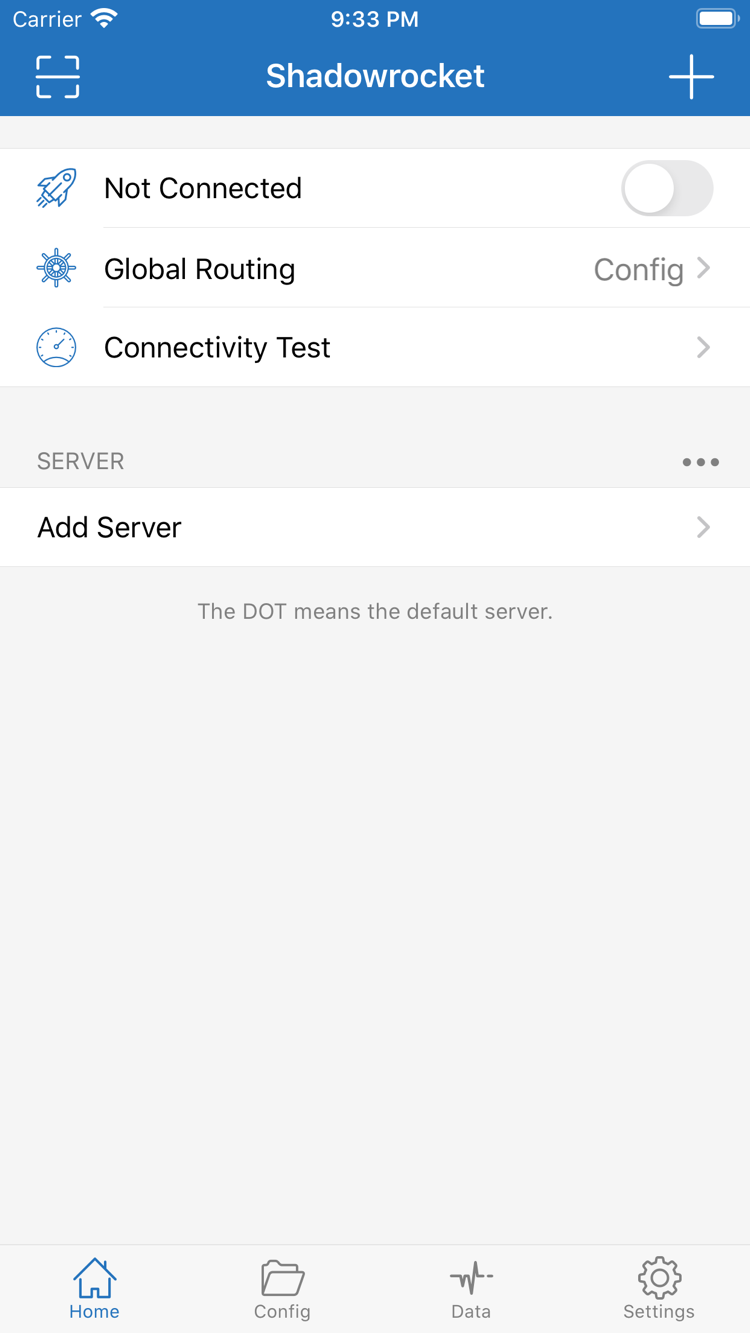
Shadowrocketを開き、まずHome画面を表示します。画面下部のSERVERには、追加済みのサーバーが表示されます。初めて使う場合は、接続スイッチを操作する前にサーバーを追加してください。ご自身のサブスクリプションURL、または必要なサーバーパラメーター一式を用意します。情報の種類によって入力方法が異なるため、両方の手順を行う必要はありません。
お手持ちのサブスクリプションURLを使う
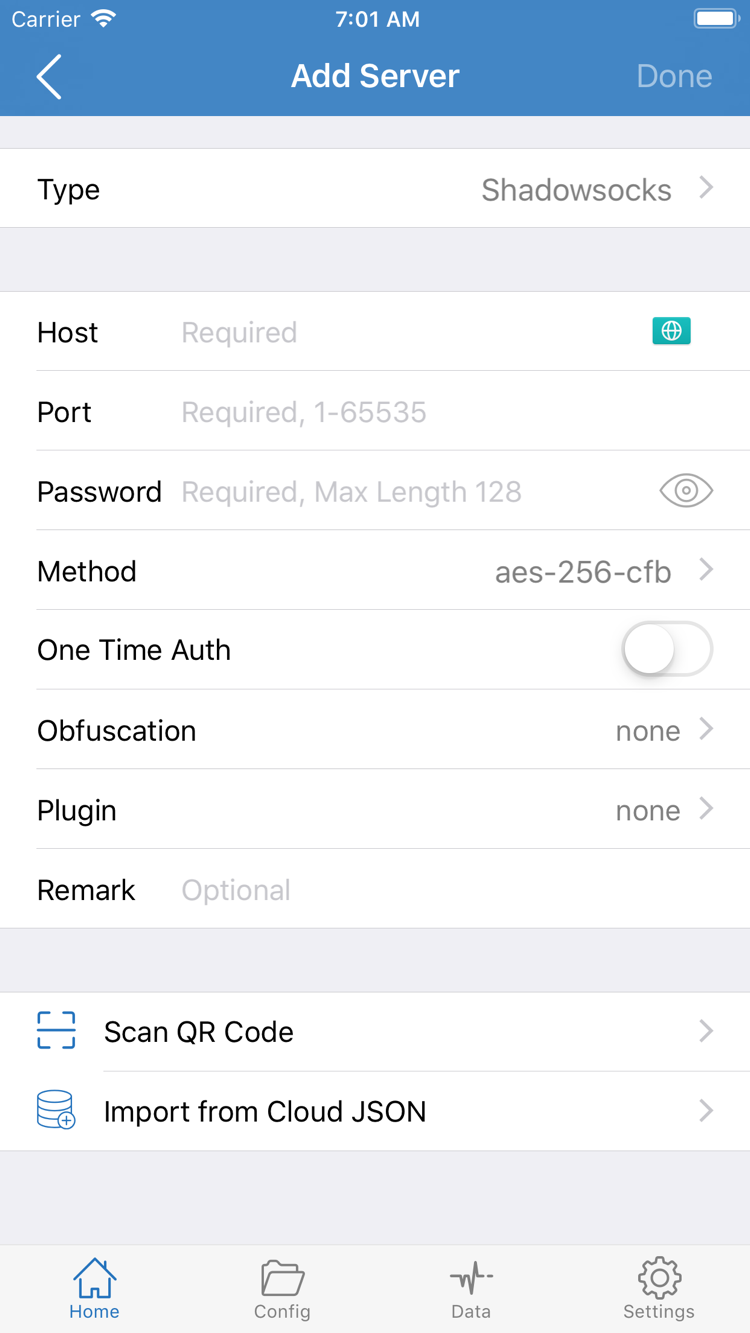
HomeでAdd Serverをタップし、追加画面でTypeを開いてSubscribeを選択します。ご自身のサブスクリプションURLを対応するURL欄に入力し、URLの先頭や末尾、クエリパラメーターが欠けていないか確認してから、画面上の保存操作を行います。Homeに戻って読み込みを待ち、サブスクリプションのグループとサーバー項目が表示されたら、一覧への追加は完了です。続けて使用するサーバーを選択できます。
コピーするのはURLだけにし、チャットの説明文や引用符、改行を一緒に貼り付けないでください。サブスクリプションURLにはアクセス情報が含まれる場合があります。機密情報として扱い、公開スクリーンショットに載せないでください。インポート成功は一覧を読み込めたことを示すだけで、各サーバーへの接続を保証するものではありません。一覧が空の場合は、Global Routingを何度も切り替えるのではなく、まず読み込みの問題を解決してください。
サーバーパラメーターを手動で入力
単体のサーバー情報がある場合も、Add Serverから追加します。Typeは情報に記載されたプロトコルに合わせて選択してください(例:Shadowsocks、VMess、VLESS、Trojan)。選んだTypeに応じて、Host、Port、Passwordなど、実際に表示される項目を入力します。Methodは必要なTypeの場合のみ、元のパラメーターに従って選択してください。プロトコルによって必要な項目は異なります。名前が似ているからといってTypeを置き換えないでください。
TLS、通信方式などの追加項目は、お手持ちの情報と一つずつ照らし合わせ、推測で入力しないでください。QRコードが提供されている場合はScan QR Codeで読み込み、内容を確認できます。Import from Cloud JSONは、その入口に対応したデータ用であり、一般的なサブスクリプションの追加方法ではありません。保存してHomeに戻り、項目が表示されていることを確認して、使用するサーバーを選択します。ここまでで完了するのは「情報をアプリに登録する」ことです。次に通信の処理方法を選びます。
Global Routing:通信の処理方法を選択
サーバーを追加したら、HomeでGlobal Routingをタップします。ここで選ぶのはリクエストの処理方法であり、サーバーの再追加やサブスクリプションの更新ではありません。初めて操作する場合は、現在の選択内容を確認してから、今回の確認に適したモードを選びます。変更後はHomeに戻って表示を確認し、現在のモードがわからないままテストを続けないようにしてください。
Config(設定)/ Proxy(プロキシ)/ Direct(直接接続)
Configは、現在有効な設定とルールに基づいてリクエストの処理方法を決定します。ルールによる通信の振り分けが必要な場合に適しています。選択する前にConfigを開き、実際に使用する設定と、ルールや参照先のポリシーを確認してください。Subscribeでインポートしたサーバー一覧と、Config内のルール設定は別のものです。サーバー一覧を読み込めても、ルール設定が準備できているとは限りません。
Proxyは通信をプロキシ経由で処理します。初回確認時にルールによる振り分けの影響を減らし、選択したプロキシ経由で接続できるかを調べるのに適しています。誤ったサーバーパラメーターを修正する機能ではなく、すべてのアプリのすべての通信が必ず同じ経路を通るという意味でもありません。切り替えてもアクセスできない場合は、ルールに問題があると決めつけず、サーバーと基本ネットワークを確認してください。
Directは直接接続を使い、端末の現在のネットワークが正常かを比較する際に役立ちます。「選択したサーバーを速くする」ための設定ではありません。Directでページを開けても、そのページが直接接続で表示できたことを示すだけで、プロキシ接続の成功を証明するものではありません。比較後は、本来使うモードに戻してください。
まずConfigの内容を確認し、一括変更は避ける
Configを開くと、設定編集画面にGeneral、Rule、Hosts、URL Rewrite、HTTPS Decryptionなどの項目が表示されます。初めて使う場合は、選択中の設定とRuleの順序を確認するだけで十分です。各項目を一つずつ有効化したり変更したりする必要はありません。Add Ruleはルールを追加する機能ですが、むやみに追加するとマッチ結果が変わることがあります。HTTPS Decryptionに関する設定は、今回の基本的な接続手順には含まれません。
以下はルール構文の例であり、完全な設定ではありません。コピーする必要もありません。ルールで参照するポリシーは、実際の設定内で有効である必要があります。ルールとポリシーの関係がまだわからない場合は、まず単一経路での接続確認を行い、その後よくある質問のモードと設定に関する説明をご覧ください。初回接続前にDNS、ルール、通信パラメーターを同時に変更するのは避けてください。
DOMAIN-SUFFIX,example.com,PROXY
GEOIP,CN,DIRECT
FINAL,PROXY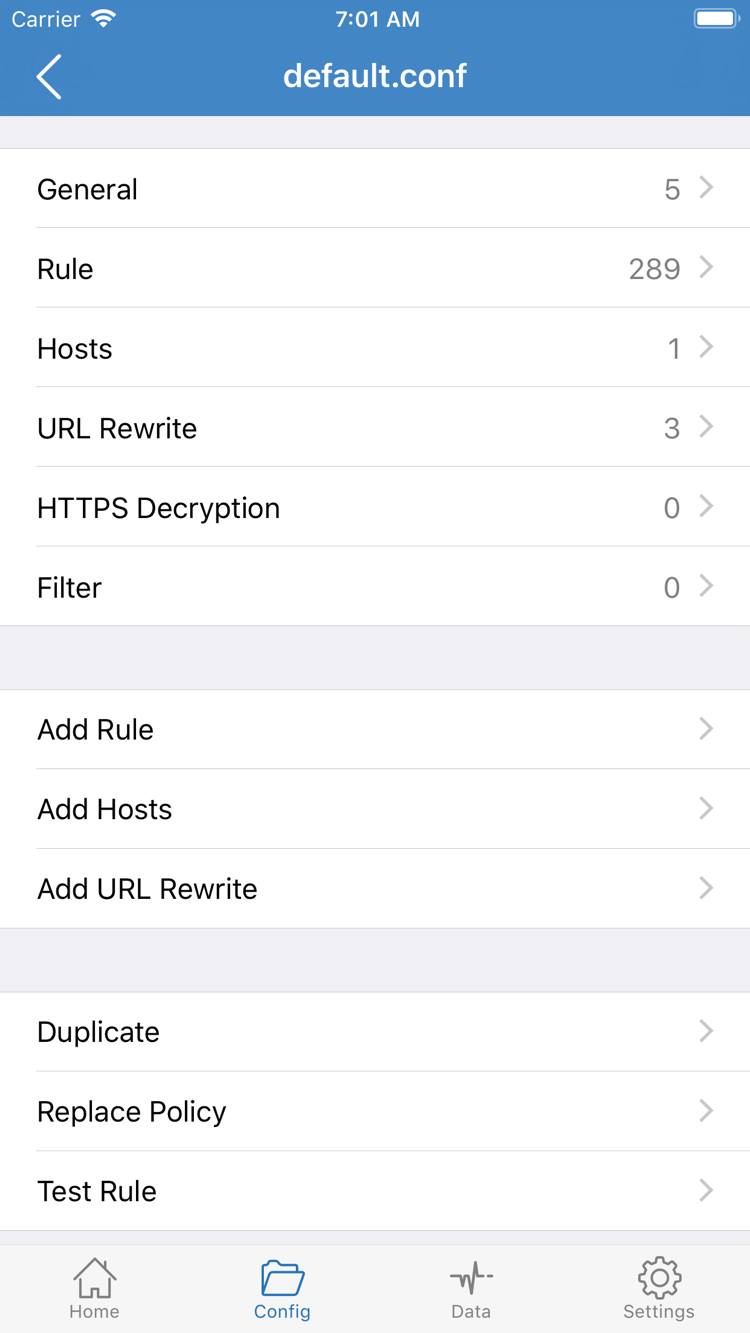
Home:接続スイッチをオンにして許可を完了
Homeに戻り、SERVERで使用するサーバーが選択されていることを確認してから、Global Routingが前の手順で選んだモードになっているか確認します。サブスクリプション一覧に複数の項目がある場合は、グループ名だけで判断せず、実際に選択されているサーバーを確認してください。テストした項目と接続時に使用する項目が異なる事態を防げます。
続いて、Home上部のNot Connectedの横にある接続スイッチをオンにします。初回接続時は、システムからVPN構成の追加許可を求められる場合があります。Shadowrocketが端末上に対応するネットワーク構成を作成するためのシステム手順です。要求元のアプリを確認し、画面の案内に従って許可して、端末で求められる認証を完了してください。許可を完了していない場合、接続スイッチが正常に接続状態にならないことがありますが、必ずしもサーバーパラメーターの誤りとは限りません。
許可が完了したらShadowrocketに戻り、画面上部の表示がNot Connectedから接続済みに変わったか確認します。許可の操作中にアプリがバックグラウンドへ移動した場合は、Homeに戻って最終状態を確認してください。接続スイッチをすばやく何度もタップしないでください。許可を拒否した場合は、再度接続を試し、システムの案内に従ってください。端末管理の制限がある場合は、VPN構成が許可されているか確認します。
接続済みと表示されれば、アプリの接続手順が確立した状態です。ただし、次の手順で動作確認が必要です。VPNの状態表示だけでは、特定のWebサイトにアクセスできることや、すべてのルールが意図どおり適用されることは確認できません。接続できたら、サーバー、モード、設定をそのまま保ってください。すぐに複数の設定を変えると、後で問題が起きたときに原因を特定しにくくなります。
iPadではスクリーンショットとレイアウトが異なる場合がありますが、Home、SERVER、Global Routing、画面上部の接続スイッチの順に確認してください。アプリを閉じた後に接続が自動で再開する場合は、現象を記録し、後でOn Demandを確認します。異常かどうかを確かめるために、接続スイッチを何度も切り替えるのは避けてください。この段階を終えたら、「どのサーバーを選び、どのモードを使い、画面上部に何と表示されているか」を確認できる状態にします。
Connectivity Test:接続が機能しているか確認
接続後、まずHomeのConnectivity Testを実行し、テストが終わるまで待ってから、選択したサーバーの結果を確認します。テストでわかるのは特定のテスト方法での到達性であり、実際の利用時におけるすべてのネットワーク動作ではありません。応答時間が表示されても、すべての接続先にアクセスできるとは限りません。タイムアウトした場合も、Test Methodと実際のアクセス状況をあわせて確認してください。一つの数値だけで設定の正否を判断しないようにします。
続いてブラウザーを開き、実際に使う必要があり、URLがわかっているページにアクセスします。まず一般的なページを再読み込みし、その後、以前問題があった接続先を試してください。キャッシュされた古い内容が表示されているだけでは、新しいリクエストが成功したとは判断できません。新たにアクセスするか、ページを再読み込みしてください。サーバーとモードは変えず、すべてのページで失敗するのか、特定の接続先だけで失敗するのかを記録します。この違いから、接続自体を確認するのか、ルール、名前解決、接続先のサービスを確認するのか判断できます。
Configを使う場合、ページが開けても「プロキシ経由」とは限りません。アプリで確認できるリクエストログを参照し、対象ドメインに適用されたルールとポリシー(PROXY、DIRECT、REJECT)を確認してください。Dataの通信量の変化は参考になりますが、通信量だけで特定の接続先の処理経路全体を判断することはできません。ログの意味がわからない場合は、結果を記録しておき、数値を増やすためにルールを変更しないでください。
比較する場合は、Global Routingの条件を一度に一つだけ変更してください。たとえば、ネットワークとサーバーを同じ状態に保ったままConfigからProxyに一時的に切り替え、再接続して同じ接続先にアクセスします。Configでのみ問題が起きる場合は、まず現在の設定を確認してください。Directで基本ネットワークと比較する場合も、その接続先が直接接続のテストに適しているか記録してください。比較後は元の設定に戻し、診断用のモードをそのまま使い続けないようにします。
Settings:症状に応じてトラブルシューティング
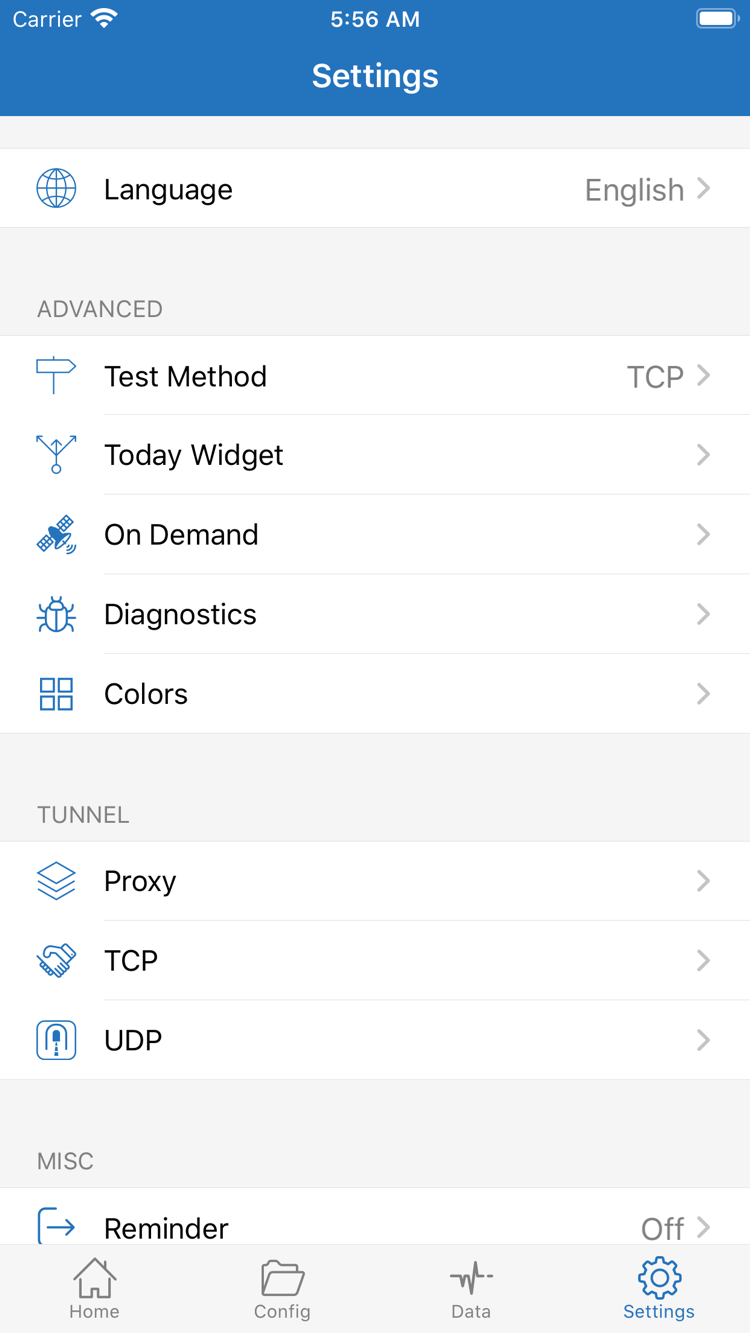
トラブルシューティングを始める前に、現在の設定を保存し、選択中のサーバー、Global Routing、ネットワークの種類、表示されたメッセージを記録してください。SettingsにはTest Method、On Demand、Diagnostics、Proxy、TCP、UDPなどがありますが、すべて確認・有効化する必要はありません。最初は症状に関係する項目だけを変更し、変更のたびに同じテストを繰り返してください。
サブスクリプションを追加できない・一覧が空
まずTypeがSubscribeになっていること、URLに欠落や空白、説明文の混入がないことを確認し、端末の基本ネットワークから通常どおりアクセスできるか確認します。サブスクリプションの応答内容が利用できない場合は、ご自身のサブスクリプションの状態とURLの有効性を確認してください。サブスクリプションURLを通常のサーバーのHost欄に入力しないでください。サーバー項目がない状態で接続テストを繰り返す必要もありません。この段階での問題はインポート時に起きているため、通常Global Routingを最初に確認する必要はありません。
接続できない・すぐに切断される
まずシステムのVPN構成の許可が完了しているか確認し、次にサーバーが選択されていることとパラメーターに不足がないことを確認します。端末で別のVPN構成を使用している場合は、現在のネットワーク構成の状態を確認し、複数の接続条件を同時に変更しないでください。手動で切断しても自動的に再接続する場合は、SettingsでOn Demandの条件を確認します。比較のために必要な場合のみ該当条件を一時停止し、確認後は元の設定に戻してください。
テストがタイムアウトする・接続後にアクセスできない
まず切断時に端末の基本ネットワークが使えることを確認し、Host、Port、Type、認証情報を見直してください。SettingsのTest Methodはテスト方法に影響します。変更するとテスト方法の問題と実際のアクセスの問題を切り分ける助けになりますが、サーバーパラメーターの誤りは修正できません。サーバーが複数ある場合は、ほかの条件を変えずに別のサーバーと比較できます。サブスクリプションの更新、ルールの変更、ネットワークの切り替えを一度に行わないでください。
一部のページ、アプリ、ネットワークだけで問題が起きる
Proxyでは使えてConfigで問題が起きる場合は、対象に適用されるRuleと最終ポリシーを確認します。同じサーバーでも特定のネットワークでのみ失敗する場合は、ネットワーク切り替え前後の違いを記録してください。DNS、UDP、長時間接続、特定のプロトコル項目に関する問題は、より詳しい診断が必要です。Proxy、TCP、UDPの設定をまとめて変更して試すのは避けてください。最後に正常動作した設定へ戻すほうが、変更を重ねるより原因を特定しやすくなります。
Diagnosticsの情報を保存する場合は、サブスクリプションURL、サーバーアドレス、認証情報が含まれていないか確認し、共有前に機密情報を削除してください。「どの手順で失敗したか」「どのメッセージが表示されたか」「何を変更したか」「元に戻せるか」を整理したうえで、問題の診断:症状別の確認手順をご覧ください。画面上の用語や基本操作に関する簡単な回答はよくある質問をご確認ください。このガイドでは接続とアクセスを一度安定して再現できるところまで扱います。複雑な設定は基本手順を確認してから進めてください。