Shadowrocketのダウンロード
正規版の確認と購入方法
- デベロッパ Shadow Launch Technology Limited
- アプリID 932747118
- $2.99 買い切り
- iPhone・iPad対応
入手先はApp Storeのみです。まずアカウントのストアを確認し、デベロッパ、公式アイコン、アプリIDを照合してください。価格、システム要件、購入対象の端末はApp Storeの製品ページをご確認ください。
クライアントの買い切り購入 ≠ 接続サービスのプラン。アプリを購入した後、手元にあるサブスクリプションやサーバー情報を読み込む必要があります。
ストアの国や地域とApple IDを確認
まずアプリがストアで配信されているか確認し、その後に購入や端末の問題を確認します。
ShadowrocketはAppleプラットフォーム向けの有料クライアントで、App Storeから購入・インストールできます。中国本土のストアでは配信されていないため、検索して見つからない場合は検索語を何度も変えるのではなく、まずストアの国や地域を確認してください。このページのボタンから開くのは、アプリIDが932747118の製品ページです。リンクを開いても、実際に購入できるかどうかは現在のストア、アカウントの状態、端末の互換性によって異なります。
Apple IDに登録された国や地域によって、表示されるストアが決まります。端末の表示言語、現在接続しているネットワーク、ストアアカウントの地域は、それぞれ別の設定です。端末の言語を英語に変更しても、App Storeのストア地域は自動的に変わりません。また、端末のメインアカウントと「メディアと購入」で使用するアカウントは区別してください。購入時のストアを確認するには、後者のアカウントが重要です。
国や地域の確認手順
- 「設定」を開き、画面上部のApple IDアカウントをタップします。
- 「メディアと購入」を選択してアカウントの画面を開き、求められた場合は本人確認を行います。
- 「国または地域」を開き、現在の設定を確認してから、変更が必要か判断します。
システムによって表示される文言や階層が多少異なる場合があります。実際の端末に表示される内容を確認してください。地域を変更する場合も、公式の設定画面は「設定 → Apple ID → メディアと購入 → 国または地域」です。画面の案内に従い、支払い情報、残高、アカウントの条件を確認してください。ここでは設定画面の場所を案内していますが、すべてのアカウントで変更できるとは限りません。影響を把握しないまま、何度も地域を切り替えることはおすすめしません。
「このアプリは現在の国または地域ではご利用いただけません」などのメッセージが表示された場合は、まず内容を記録し、上記の手順で地域を確認してください。製品ページを開けるのに支払いが失敗する場合は、ストアに表示される支払いまたはアカウントの案内を確認します。地域での配信状況、取引の完了、端末へのインストールはそれぞれ別の段階です。すべての問題をクライアントの不具合と決めつけないでください。
デベロッパ・公式アイコン・アプリID
3つの情報をすべて確認してください。スクリーンショットは画面の参考であり、ストア上のアプリ確認に代わるものではありません。
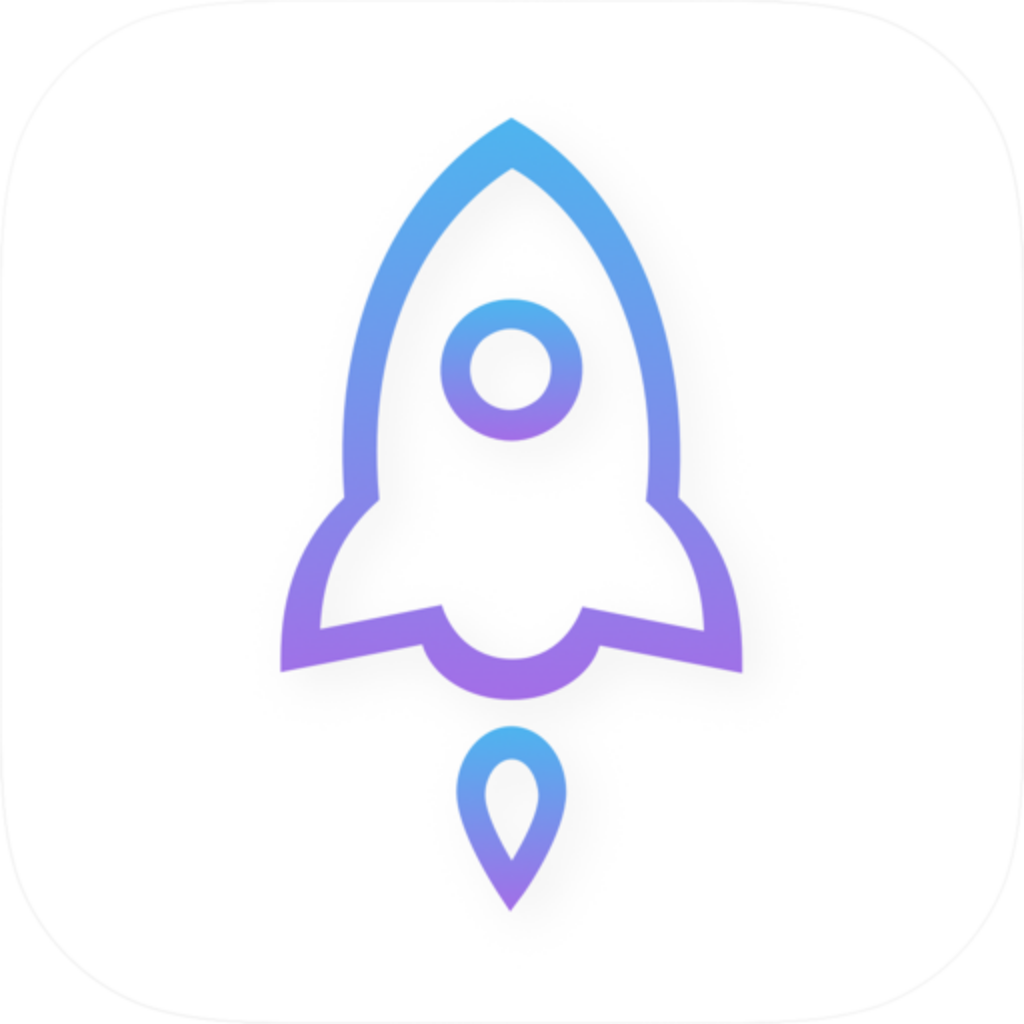
Shadow Launch Technology Limitedid932747118
検索結果には、同じ名前やよく似た名前のアプリが表示されることがあります。「Shadowrocket」という名前だけで判断しないでください。製品の詳細を開き、まずデベロッパがShadow Launch Technology Limitedであることを確認します。次に、このページの公式アイコンと照合してください。白地に青紫の輪郭で描かれたロケットが目印です。名前が似ていてもデベロッパが異なる場合は、購入を進めず、製品ページをもう一度確認してください。
3つ目の確認項目はアプリID932747118です。このページのストアリンク末尾にあるid932747118は、検索結果の表示順よりも確認しやすい情報です。App Storeアプリで確認する場合は、製品ページの共有機能からリンク内のIDを確認できます。デベロッパの別の製品や名前の似た項目を、同じアプリと混同しないでください。
確認は決まった順序で進めましょう。デベロッパ名、アイコン、リンク内のアプリIDをそれぞれ照合し、その後に価格と互換性を確認します。検索順位、紹介文、アイコンの配色のいずれか1つだけでは、これらの確認に代わりません。名前が完全に一致していても、詳細ページを開いて確認してください。
インストール後に見られる画面
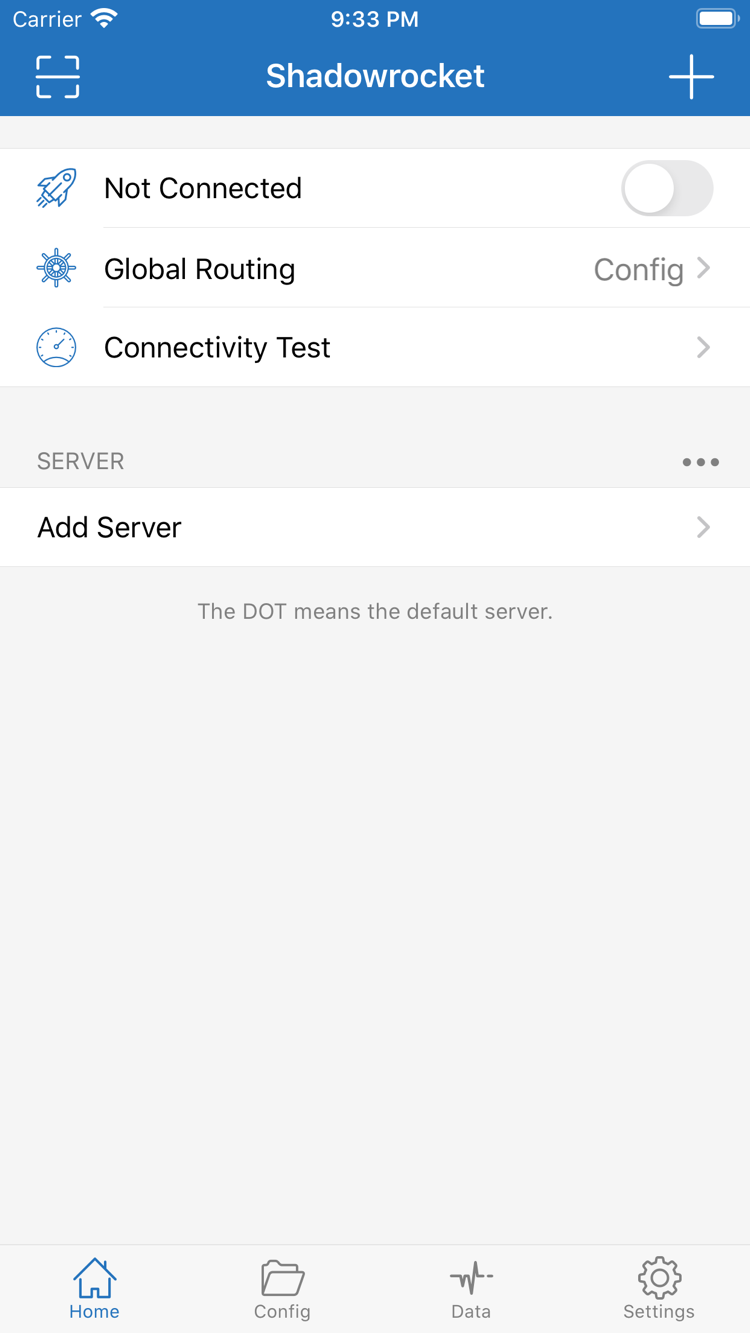
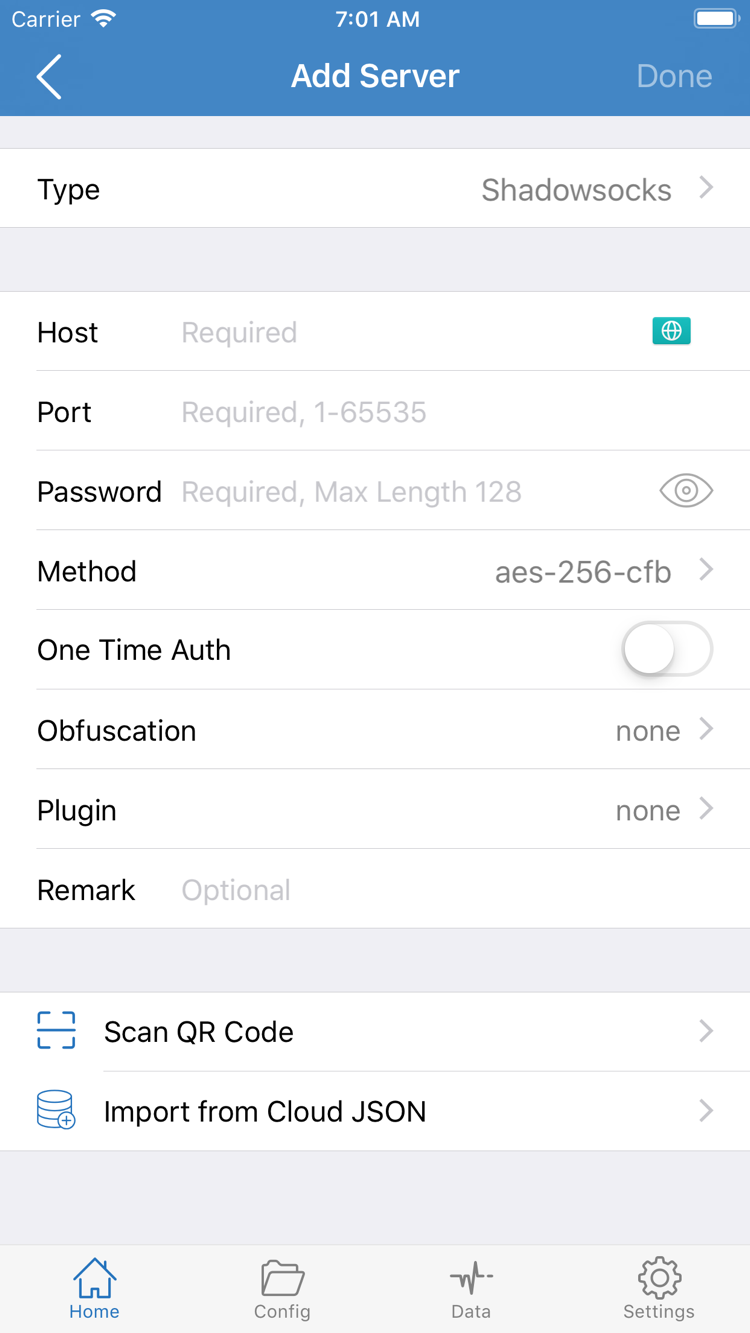
ここに掲載している2枚はApp Storeの公式スクリーンショットです。Home画面にはNot Connected、Global Routing、Connectivity Test、SERVER、Add Serverが表示されています。Add Server画面にはType、Host、Port、Password、Methodがあり、下部にScan QR CodeとImport from Cloud JSONが表示されています。
実際の画面の言語、表示される項目、配置は、設定や選択したTypeによって異なる場合があります。スクリーンショットは画面の位置を把握するためのもので、ボタンが同じ行に表示されるかどうかだけでアプリの正当性を判断しないでください。特にAdd Serverの入力項目には、手元にあるサーバー情報を入力してください。画像内の例を、接続に使える情報としてそのまま転記しないでください。
iPhoneでの購入・インストールと初回起動
購入前に互換性を確認し、インストール後に接続を設定します。
iPhoneでこのページ上部のApp Storeボタンを開き、正規版を確認する3つの項目をチェックしてから、互換性と現在の通貨での価格を確認してください。システム要件はApp Storeの製品ページに記載された内容が基準です。他のページに記載されたシステムバージョンを恒久的な要件と見なさないでください。購入に使うアカウントを確認し、画面の手順に従って支払いを行います。取引の結果は、ストアのメッセージとアカウントの購入履歴で確認してください。
インストール後、ホーム画面またはAppライブラリからShadowrocketを開きます。まずHomeの接続状態とSERVER一覧を確認してください。インストール直後に自分の設定がない場合も、購入に失敗したわけではありません。アプリの入手と接続情報の準備は別の作業です。手元にあるサブスクリプションやサーバー情報を読み込み、適切な設定を選んでから接続を確認します。
VPN構成の許可とは
初めて接続するとき、VPN構成の追加を許可するメッセージがシステムに表示される場合があります。これは、クライアントが必要とするネットワーク構成をシステムに登録するためのものです。許可する前に、いま開いたShadowrocketからの要求であることを確認し、端末の案内に従って認証してください。この許可は購入手続きではなく、サーバー情報を代わりに設定するものでもありません。設定の準備ができていない場合は、先に購入内容を確認してからアプリに戻ってください。
インストール後に接続をタップしてもNot Connectedと表示される場合は、有効なサーバーが選択されているか、必要な項目がすべて入力されているか、システムの許可が完了しているかを確認してください。テスト目的で多くの設定をむやみに変更しないでください。まずクイックスタートを読み込み、情報の読み込み、Global Routing、接続確認の順に進めましょう。具体的なエラーが表示された場合は、トラブルシューティングで症状に応じて確認してください。
アプリのアップデートもApp Storeから行います。アップデート前に自分の設定と必要な情報を保存し、アップデート後は以前のサーバー選択とConfigが残っているか確認してから接続をテストしてください。アプリが正常に起動しても、インストールが完了したことを示すだけです。サーバー、DNS、ルールの設定が正しいとは限りません。
iPadでの共通購入とその他の対応端末
まず購入アカウントを確認し、次に使用する端末の互換性を確認します。
ShadowrocketはiPhoneとiPadの両方に対応しています。同じApple IDで購入すれば、対応する両方の端末にインストールできます。iPadのApp Storeで購入時のアカウントを確認し、購入済みのアプリからShadowrocketを探してください。システム要件と購入対象の端末はApp Storeの製品ページをご確認ください。2台で同じメインのApple IDを使っていても、「メディアと購入」のアカウントが同じとは限りません。
iPadは画面が広いため、リストや詳細の表示がiPhoneと異なる場合があります。手順を確認するときは、スクリーンショットと同じ位置を探すのではなく、Home、Add Server、Config、Settingsなどの画面上の表記を目印にしてください。接続状態、Global Routing、サーバーの選択はそれぞれ個別に確認します。縦向きと横向きでも画面の配置が異なる場合があります。
2台目の端末にアプリをインストールしても、1台目のサブスクリプション、ルール、サーバー選択が自動で引き継がれているとは限りません。まず実際の一覧を確認し、再読み込みが必要な場合は自分で保存した情報を使ってください。読み込み後は各項目を確認し、購入が復元されたことだけで設定も同期済みと判断しないでください。端末ごとにネットワーク環境が異なることもあるため、テスト結果はそれぞれ記録してください。
Mac、Apple TV、Apple Vision
同じApp Store製品ページの互換性欄に、Mac、Apple TV、Apple Visionが記載されています。これらの端末で使う場合も、同じ製品ページで対応状況を確認してください。別の入手先を探す必要はありません。システム要件、端末への対応状況、ユニバーサル購入の可否はApp Storeの表示に従ってください。このページの詳しい操作説明は主にiPhoneとiPad向けです。タッチ画面上の具体的な位置を他の端末に当てはめないでください。
ファミリー共有で購入済みアプリを利用できるかどうかは、App Storeの表示とファミリーアカウントの設定をご確認ください。個人の購入履歴、複数端末へのインストール、ファミリー共有はそれぞれ異なる仕組みです。いずれか1つの状況から、すべての端末やアカウントで利用できるとは判断できません。
機種変更・再インストール・購入済み項目の復元
まず購入履歴を復元し、その後にクライアントの設定を準備します。
機種変更や再インストールの際は、購入時と同じApple IDを使い、App Store → アカウント → 購入済み項目からShadowrocketを探して再ダウンロードしてください。通常、再購入は不要です。システムによっては、「アプリ」など別の購入リストに該当項目が表示される場合があります。現在のストアのアカウント画面で確認してください。大切なのは、検索結果から再度購入するのではなく、購入時のアカウントに紐づいたアプリの履歴を見つけることです。
- App Storeのアカウント画面で現在のログインアカウントを確認し、以前購入したアカウントと一致しているか確認します。
- 購入済み項目を開いてShadowrocketを検索し、デベロッパとアプリIDを照合します。
- 再ダウンロードを選択して、インストールが完了するまで待ちます。支払いを求められた場合は、先に購入履歴を確認してください。
- アプリを開いて設定が残っているか確認し、自分のサブスクリプションやサーバー情報を読み込みます。
ページに価格が表示されていても、価格ボタンだけを見て再購入が必要と判断しないでください。現在のアカウント、過去の注文、購入済みリストでアプリが非表示になっていないか、現在のストアで配信されているかを確認する必要がある場合があります。システムのメッセージと注文情報を保存し、App Store内のアカウントサポートから問い合わせてください。購入履歴を確認するまでは、続けて購入手続きを行わないでください。
アプリの購入履歴は接続情報のバックアップではありません
アプリを再入手できるのは、そのアプリを利用する購入資格を復元するためです。端末に保存したサーバー、ルール、グループ、選択状態が一緒に戻るとは限りません。機種変更前に自分のConfig、サブスクリプションURL、必要なサーバー項目を整理し、安全に保存してください。これらには個人のアクセス情報が含まれることがあります。公開スクリーンショットや公開の問い合わせには載せないでください。
新しい端末に情報を読み込んだら、まずサーバー一覧と現在のConfigを確認し、次にGlobal Routingを確認してください。必要な情報をそろえ、システムの許可が完了してから接続をテストします。アプリを復元できても読み込みに失敗する場合は、購入済み項目の復元ボタンを探し続けるのではなく、読み込みエラーを確認してください。実際の読み込みと接続の手順はクイックスタートガイドをご覧ください。
価格・買い切り・サービスの範囲
アプリの料金、接続情報、アカウントの購入履歴を分けて考えましょう。
Shadowrocketは買い切りの有料アプリで、クライアントの購入費用に月額料金はかかりません。米国ストアでの価格は$2.99です。各ストアでは現地通貨で表示され、実際の金額はApp Storeの製品ページと支払い確認画面で確認できます。支払いの前に通貨とアカウントのストアを確認してください。異なる通貨の金額をそのまま比較せず、Webページの価格説明を最終的な取引記録として扱わないでください。
購入後にHomeにサーバーが表示されるかどうかは、実際の読み込みと設定の状態によって異なります。一覧が空でも購入資格がないわけではなく、接続タイムアウトが再購入の必要を意味するわけでもありません。購入に関する問題はApp Storeの注文とアカウントを確認してください。設定に関する問題は、Type、Host、Portなどの項目、選択中のサーバー、ルールの適用状況を確認します。
サブスクリプション情報の有効期限、サーバーの稼働状況、クライアントの購入履歴はそれぞれ独立しています。アプリを買い切りで購入しても、手元にあるサーバーの状態は変わりません。同様に、接続情報が無効になっても、アプリの購入資格が自動的に取り消されるわけではありません。問題の段階がストア、読み込み、システムの許可、実際の接続のどこにあるかを切り分け、別々に確認してください。
アップデートはApp Storeから行い、具体的な更新内容は製品ページとアプリ内の案内で確認してください。このページでは、特定のバージョンや日付を購入の判断基準にしていません。支払いの前に、製品詳細のデベロッパ、互換性、金額をもう一度確認してください。購入済みの場合は、まずアカウントの購入済み項目からインストールと復元を進めてください。
ダウンロードと復元について
App StoreでShadowrocketが見つからないときに確認すること
中国本土のApp Storeでは配信されていません。まず「メディアと購入」に使用しているApple IDの国や地域を確認してから、このページのApp Store製品ページを開いてください。ストアの内容はアカウントの国や地域によって決まり、端末の言語を変更してもストアの地域は変わりません。
製品ページは開けるのにダウンロードできない場合の確認方法
まずApp Storeに表示されたメッセージを全文記録し、ストアの国や地域、端末の互換性、空き容量、ネットワーク接続、アカウントの支払い状況を順に確認してください。購入済みなのに支払いを求められる場合は、以前購入したアカウントと購入履歴を確認し、すぐに再購入しないでください。
機種変更や再インストールの際、再購入は必要ですか?
購入時と同じApple IDでApp Storeのアカウントと購入済み項目を開き、Shadowrocketを見つけて再ダウンロードしてください。通常、再購入は不要です。アプリの購入履歴と設定は別のものです。新しい端末では、自分のサブスクリプションやサーバー情報をあらためて読み込む必要があります。
1回の購入でiPadでも使えますか?
iPhoneとiPadの両方に対応しており、同じ購入用Apple IDを使って、対応する両方の端末にインストールできます。システム要件と購入対象の端末はApp Storeの製品ページをご確認ください。iPadでは画面の配置がiPhoneと異なる場合があります。操作時はHome、Config、Settingsなどの画面上の英語表記を目印にしてください。
Mac、Apple TV、Apple Visionにもインストールできますか?
同じApp Store製品ページの互換性欄に、Mac、Apple TV、Apple Visionが記載されています。対象の端末で製品ページを確認してください。システム要件、端末への対応状況、ユニバーサル購入の可否は、App Storeの表示に従ってください。
起動後に英語の画面が表示された場合、どう操作すればよいですか?
画面上の英語表記を目印にしてください。Homeでは接続状態とサーバー、Add Serverでは手元にあるサーバー情報の入力、Configでは設定の管理、Settingsでは各種設定を確認できます。公式マニュアルでは画面上の英語表記をそのまま使い、日本語で説明しています。スクリーンショットの言語や配置だけで正規版かどうかを判断しないでください。
インストールが完了したら、クイックスタートを読むか、実際の症状に合わせてトラブルシューティングを確認してください。