Shadowrocketの名称やロケットの図柄は、あくまで最初の手がかりです。購入前に同じApp Storeの製品ページで、開発元・公式アイコン・アプリIDを確認してください。初めて購入する方、機種変更後にアプリを探している方、検索結果に不安がある方に向けて、確認する順番や単独では判断材料にならない情報、購入後にアプリの識別と接続設定の問題を切り分ける方法を説明します。
1. 確定情報を確認してから検索結果を見る
ShadowrocketはAppleプラットフォーム向けの有料クライアントで、入手先はApp Storeのみです。主にiPhone・iPadで利用できます。Mac、Apple TV、Apple Visionとの互換性やシステム要件、購入対象となるかどうかは、App Storeの製品ページで確認してください。検索結果の表示順や説明文、価格の表記は、アカウントのストア地域やページの言語によって変わることがあります。一度の検索で最初に表示されたアプリを、そのまま購入するのは避けましょう。
正規版かどうかを確認する対象は、「ネットワークツールらしく見えるアプリ」ではなく、特定のストア製品です。名称にShadowrocketが含まれている、タイトルに日本語の別称が付いている、説明に一般的なプロトコルが並んでいる、といった点だけでは製品を特定できません。まず製品ページを開き、以下の3項目を確認してください。1つでも一致しない場合は購入を中断し、アクセス先を再確認しましょう。
2. App Storeの製品ページを4段階で確認
このサイトの正規版の確認ページからApp Storeに進む方法をおすすめします。すでにApp Storeで候補を見つけている場合も、製品詳細ページを開いて同じ項目を確認してください。検索一覧で省略された開発元名だけを見たり、情報を開かずにアイコンの輪郭だけで判断したりしないでください。
-
製品ページを開く
App Storeで「Shadowrocket」の製品詳細ページを開きます。検索候補などではなく、アプリ本体のページであることを確認してください。続く3項目は、すべてこの製品ページで確認します。
-
開発元を確認
タイトル付近に表示される開発元情報を確認し、下にスクロールしてInformation欄の販売元情報も確認します。対象の名称はShadow Launch Technology Limitedです。項目名はストアの言語設定によって異なります。
-
公式アイコンと照合
下記の公式アイコンと照合します。白地に青紫の輪郭線で描かれたロケットが目印です。「ロケットが描かれている」だけでなく、全体の構図や線の特徴も確認してください。アイコンは補助的な判断材料です。続けてアプリIDも確認しましょう。
-
アプリIDを確認
製品ページのShareからリンクを表示またはコピーし、リンク内の
id932747118を確認します。このサイトで案内している固定の製品URLはhttps://apps.apple.com/jp/app/shadowrocket/id932747118です。
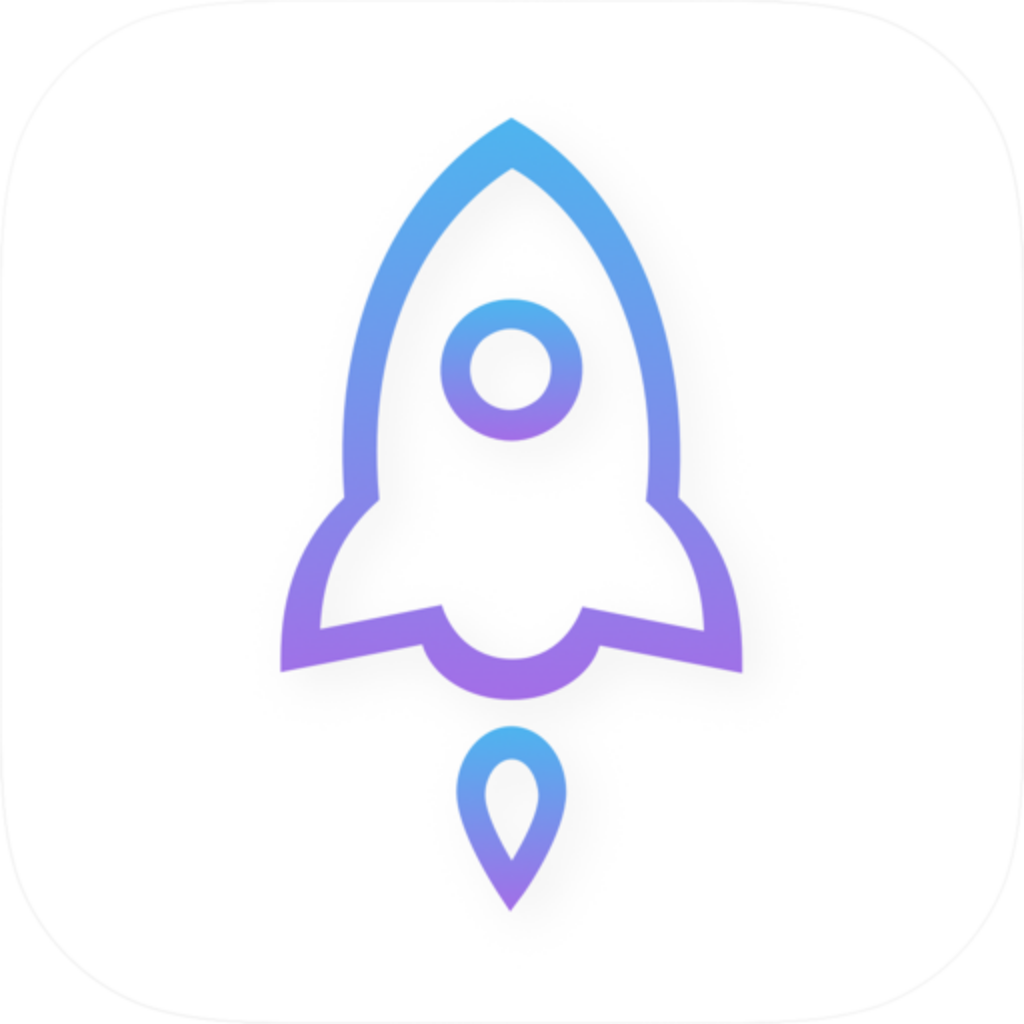
アプリIDは製品URLのidに続く数字です。注文番号、領収書番号、デバイス識別番号とは異なります。ストアの地域や表示言語によってリンク内の文字列部分が変わることがありますが、確認するのは製品番号です。また、ページがApp Storeのものであることも確かめましょう。一般のウェブページにこの数字が記載されているだけでは、確認したことになりません。
App Storeの画面でURL全体を確認しにくい場合は、製品リンクをコピーして、文字を編集できる場所に貼り付けて確認できます。確認後、別のサイトにアクセスする必要はありません。「正規版の確認」をうたう見知らぬページに、購入領収書やアカウント情報、その他の個人情報を渡さないでください。ここで必要なのは製品の公開情報だけです。
3. 3項目が一致して初めて製品を特定
開発元名・公式アイコン・アプリIDには、それぞれ役割があります。開発元名は提供元を示し、アイコンは見た目の識別に役立ち、IDは特定のストア製品を示します。どれか1つだけで判断せず、相互に照合してください。検索結果に似たタイトルが並んでいる場合は、宣伝画像を見比べるよりも、提供元と製品URLを確認する方が確実です。
| 確認項目 | 確認すべき内容 | 単独では判断材料にならない情報 |
|---|---|---|
| 製品名 | Shadowrocket | 「Shadowrocket」などの別称や類似した綴りだけ |
| 開発元情報 | Shadow Launch Technology Limited | アプリの説明文に「公式」と書かれていること |
| 公式アイコン | この記事に掲載している公式アイコンと一致すること | 別のロケット図柄、似た配色や輪郭 |
| 製品リンク | App Storeの製品URLにid932747118が含まれていること | ウェブページのタイトル・画像・レビューに記載された数字 |
結論:情報が一致しない場合は購入を保留
開発元やアプリIDが一致しない場合は、候補の製品ページを閉じ、このサイトの正規版確認ページからApp Storeに入り直してください。「アイコンがよく似ている」ことを理由に、製品情報の不一致を無視しないでください。
価格、評価、レビュー数は固定の識別情報ではありません。開発元情報の代わりにはならず、「価格が同じだから同じアプリ」と判断する材料にもなりません。購入確認画面が表示される前に、アプリ名と購入金額をもう一度確認してください。金額と通貨は、現在のアカウントに対応するApp Storeの表示が基準です。この記事では一律の価格を案内しません。
4. 検索結果にない・価格が表示される・機種変更した場合
検索結果にアプリが表示されなくても、アプリの正規性が変わったわけではありません。購入済みのアプリに再び価格が表示されても、すぐに再購入が必要とは限りません。まず、現在のストアアカウント、製品ページ、購入履歴を分けて確認しましょう。アカウントの状態と製品の正規性を混同せずに済みます。
- 検索しても見つからない:このサイトの正規版確認ページから、固定の製品ページにアクセスしてください。ストアで現在の地域では利用できないと表示された場合は、画面の案内に従ってアカウントのストア地域と互換性を確認し、同名の別製品を代わりに選ばないでください。
- 機種変更した:App Storeのアカウントページで購入済みアプリを確認し、購入時に使ったアカウントと現在のアカウントが同じであることを確かめてください。システムの項目名は、OSのバージョンや表示言語によって異なる場合があります。
- 価格が表示される:まずアプリIDを確認し、購入履歴と元の領収書も確認してください。購入履歴を確かめる前に、再購入して状況を確認するのは避けましょう。請求に関する問題は、App Store内の購入サポート窓口から問い合わせてください。
- インストールできない:製品ページの互換性情報、デバイスの空き容量、システムの案内を確認してください。システム要件はApp Storeの製品ページの表示が基準です。記事中の固定の数値で、現在のストア要件を置き換えないでください。
購入証明は、特定のアカウントで何を購入したか確認するのに役立ちますが、公開すべきものではありません。問題を調べる際は、商品名と購入日を自分で照合すれば十分です。関係のない相手に領収書全体を渡す必要はありません。別のアプリを誤って購入した場合は、App Storeの該当する購入履歴から問題の報告手続きを進めてください。その購入をShadowrocketのクライアント利用権として扱わないでください。
5. インストール後は製品の正規性と接続状態を分けて確認
インストール後は、Home、Config、Settingsから機能ごとの画面に移動できますが、画面上の表示はストアでの製品確認の代わりにはなりません。Homeに表示されるNot Connectedは、現在接続されていないことを示すもので、正規版かどうかを判定する表示ではありません。初回の接続時に、システムからVPN構成の追加を求められる場合があります。これはシステムのネットワーク接続を設定するための許可であり、クライアントを再購入するという意味ではありません。
すでにある設定を使う場合は、設定の入手元と内容を確認してから、Home → Global Routingを確認してください。以下では、Shadowrocket内の2つのルーティング方式だけを比較します。「接続が機能しているかどうか」ではアプリの正規性を判断できない理由を説明するためです。Configに利用可能な設定があり、選択済みであることを前提にRecommendを説明します。
Config
Recommend現在の設定に含まれるルールとポリシーに従って、リクエストの転送先を決定します。設定を確認する際は、Configで選択されているファイル、ルールの順序、参照先のポリシーが存在するかも確認してください。接続スイッチだけを見ても判断できません。
適したケース:確認済みの設定があり、ルールに沿った日常的な振り分けが必要な場合
Direct
トラフィックを直接接続で処理し、プロキシサーバーを経由しません。Directに切り替えた後、特定の接続先にアクセスできなくても、現在のネットワークで直接接続できるかどうかが影響している可能性があります。それを理由に、ストアの製品が正しいかどうかを判断することはできません。
適したケース:現在のネットワークで直接接続できるか、一時的に比較したい場合
Global RoutingにはProxyとSceneもあります。前者はプロキシを使うルーティング方式、後者は設定済みのシーンに応じた動作に使います。変わるのはトラフィックの処理方法であり、アプリの開発元、アプリID、購入履歴ではありません。設定の基礎が整っていない状態で、正規版の確認を目的にこれらの項目を何度も切り替えることはおすすめしません。
- 設定と購入は別:ご自身がすでに利用しているサービス事業者とサブスクリプションがある場合に、その設定案内に従ってインポートしてください。クライアントを購入しても、サーバーアドレスや認証情報などの接続パラメータが自動で追加されるわけではありません。
- テストと製品確認は別:Home → Connectivity Testの結果は、現在の条件でテスト対象に接続できるかを示します。製品の利用資格を証明するものではなく、すべてのウェブサイトにアクセスできることを示すものでもありません。
- 自動接続と製品確認は別:Settings → On Demandでは、オンデマンド接続の動作を設定します。接続を切った後に再び接続が試みられる場合は、別のアプリがインストールされたとすぐに判断せず、ここで設定条件を確認してください。
6. 購入前の最終確認
インストール後にネットワークの挙動から推測するより、購入前に確認を済ませる方が確実です。App Storeの製品詳細ページで、製品の正規性・価格・デバイスとの互換性を一度に確認しましょう。疑問が残る項目があれば購入を保留し、公開されている製品情報を再確認してください。
- 製品名はShadowrocket、開発元はShadow Launch Technology Limitedで、公式アイコンも一致している。
- 製品リンクがApp Storeを指し、アプリIDが
932747118である。 - 現在のストアに表示されている価格・互換性・システム要件を確認した。いずれもApp Storeの製品ページの表示が基準。
- クライアントの買い切りと、自分が利用しているサービスの料金を区別した。アプリの購入で通信サービスのプランが付属するわけではない。
- 機種変更後の復元の場合は、次の操作に進む前に、購入時のアカウントと購入履歴を確認した。
3項目の製品情報が一致した後に接続の問題が起きた場合は、設定とネットワークの診断に進みます。まずHomeの現在の選択項目とGlobal Routingを確認し、続けてConfigと接続テストの結果を調べてください。初回の操作手順は、このサイトのはじめての設定をご覧ください。接続の問題を調べる場合は、トラブルシューティングに進んでください。購入前の確認と機能の問題解決を、それぞれ適切な範囲で行えます。